AR Clip Mapper
AR Clip es el visor WebAR todo en uno que funciona sin instalar ninguna app y, al mismo tiempo, sirve como herramienta de captura para los mapas de AR Clip VPS.
Primeros pasos
- Instala la app desde App Store: https://apps.apple.com/us/app/ar-clip/id6742754238
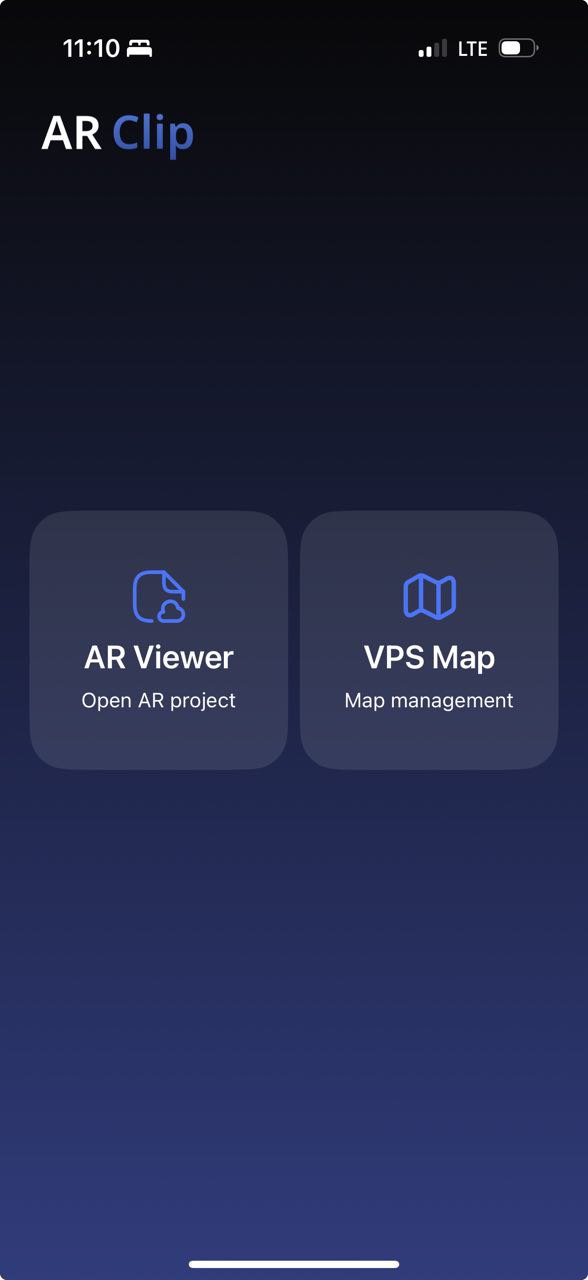
No se requiere LiDAR. La app para Android está disponible, aunque la función de captura de mapas todavía está en desarrollo. - Abre la app y pulsa VPS Map para iniciar el flujo de captura.
Iniciar sesión
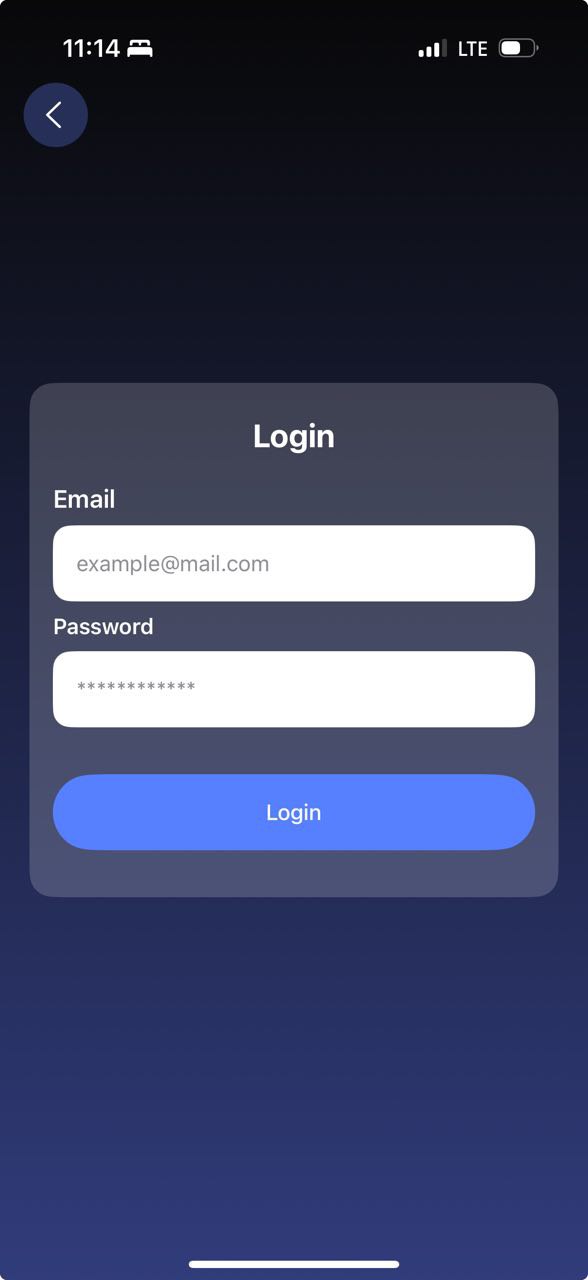
- Accede con las credenciales que recibiste en arclip.design.
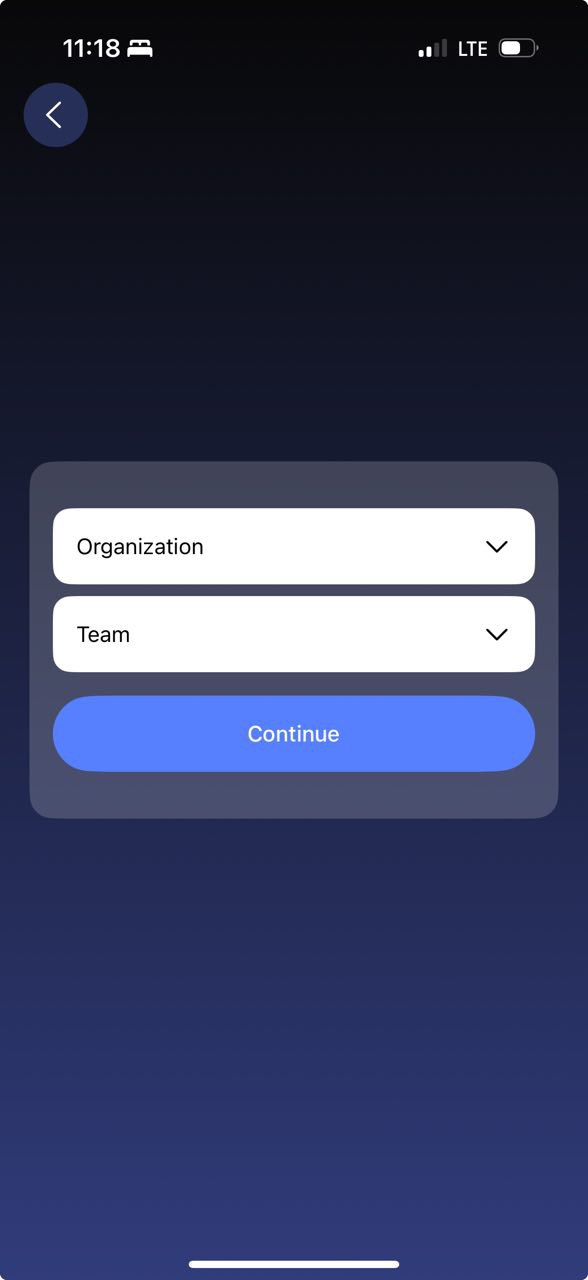
- Selecciona tu organización y equipo.
Crear un nuevo mapa
La pantalla principal muestra todas tus mapas junto con su estado, nombre, ID y fecha de creación.
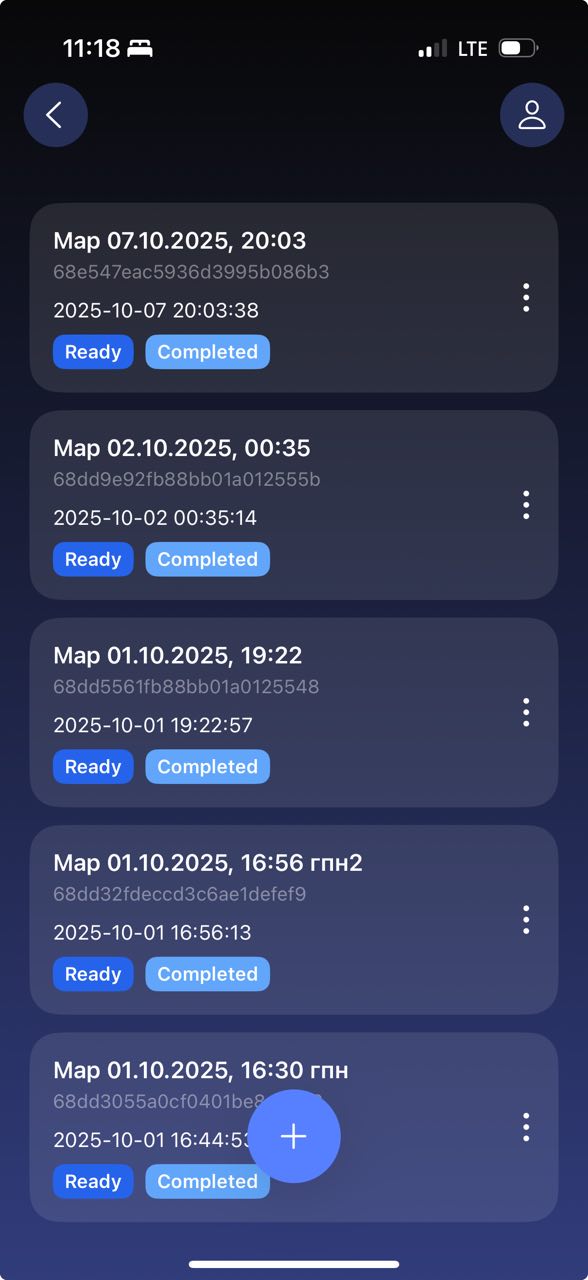
Pulsa el botón + de la parte inferior para crear un mapa nuevo. Concede acceso a la cámara: aparecerá un diálogo con la precisión actual del GPS.

La precisión de GPS es opcional. Si supera los 50 m, pulsa “Continue without GPS”. Esperar unos segundos o moverte suavemente puede mejorar la lectura.
Elige uno de los dos modos de captura:
- Modo en tiempo real — captura fotogramas automáticamente cada segundo.
- Modo manual — tú disparas cada captura de forma manual.

Desplaza el dispositivo despacio durante la captura. Verás feature points y su densidad indicará rápidamente cuánta textura tiene la escena.
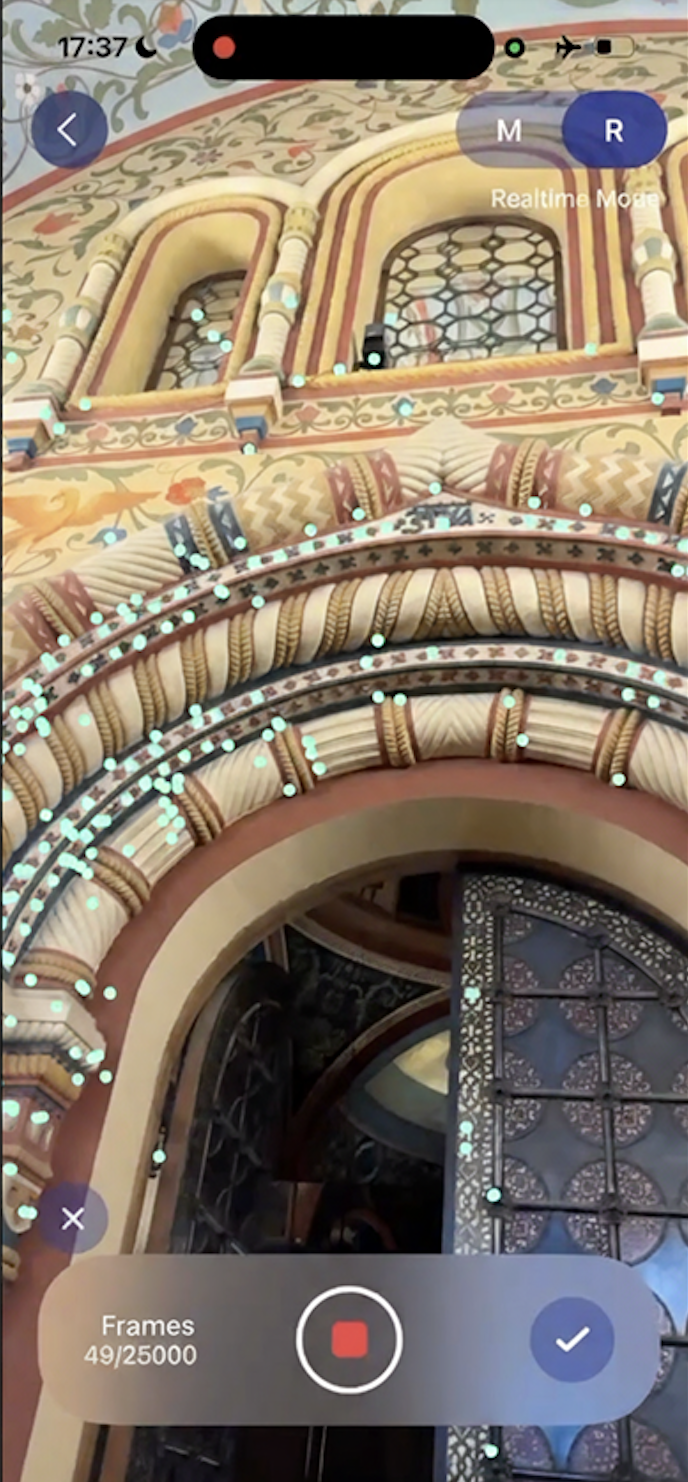
Cuando termines, toca Finish para subir el mapa al servidor.
Probar la localización y la calidad de la reconstrucción
Abre el menú contextual de cualquier mapa.

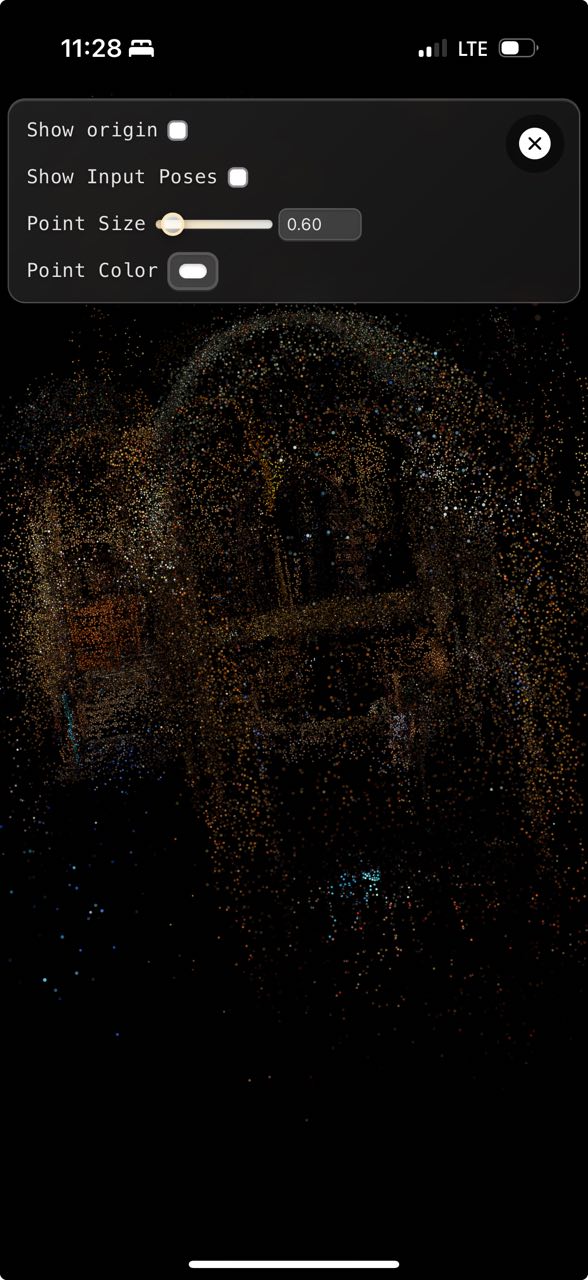
Consulta la densidad de la reconstrucción seleccionando View Map → PLY.
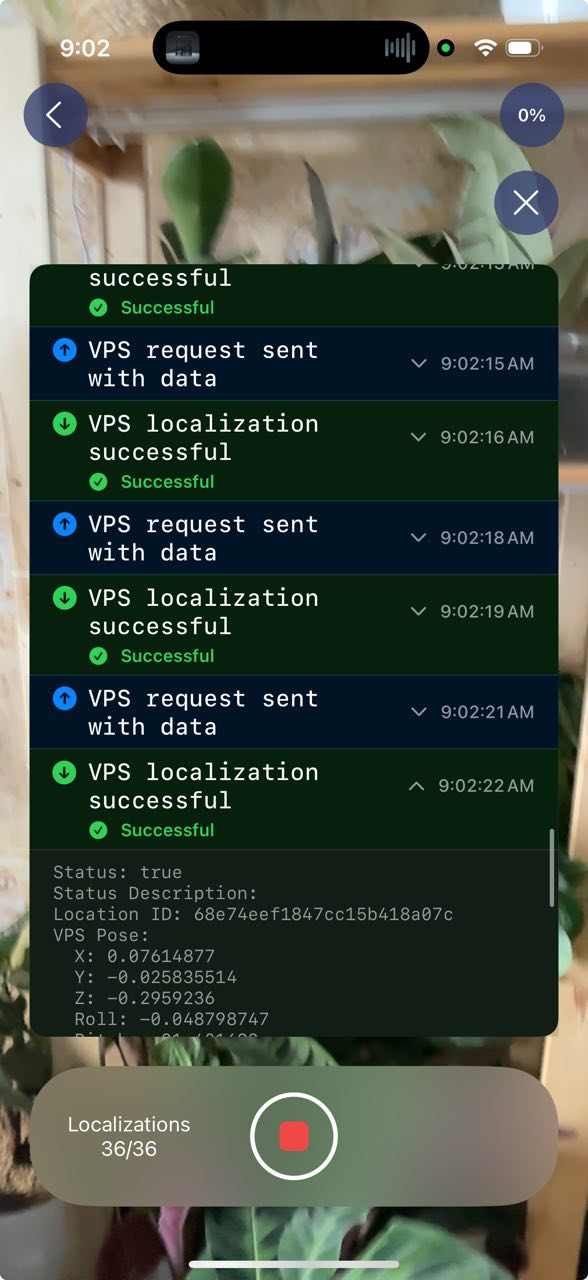
Para validar la localización, pulsa Localization Test y enfoca la cámara hacia la zona capturada.

Ajusta la opacidad de la nube de puntos y revisa los logs cuando sea necesario.