AR Clip Mapper
AR Clip は アプリをインストールせずに WebAR を再生できるオールインワンビューアであり、同時に AR Clip VPS マップを作成するためのキャプチャーツールとしても機能します。
はじめに
- App Store からアプリをインストールします: https://apps.apple.com/us/app/ar-clip/id6742754238
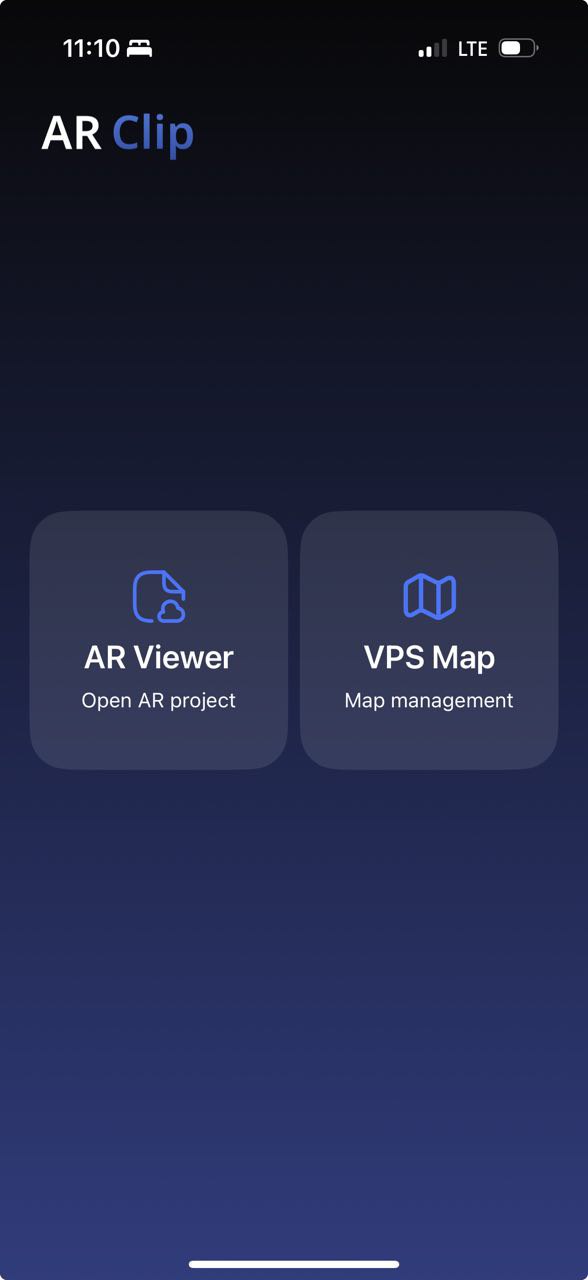
LiDAR は不要です。 Android 版アプリもありますが、マップキャプチャー機能は現在開発中です。 - アプリを起動し、VPS Map をタップしてキャプチャーフローを開始します。
サインイン
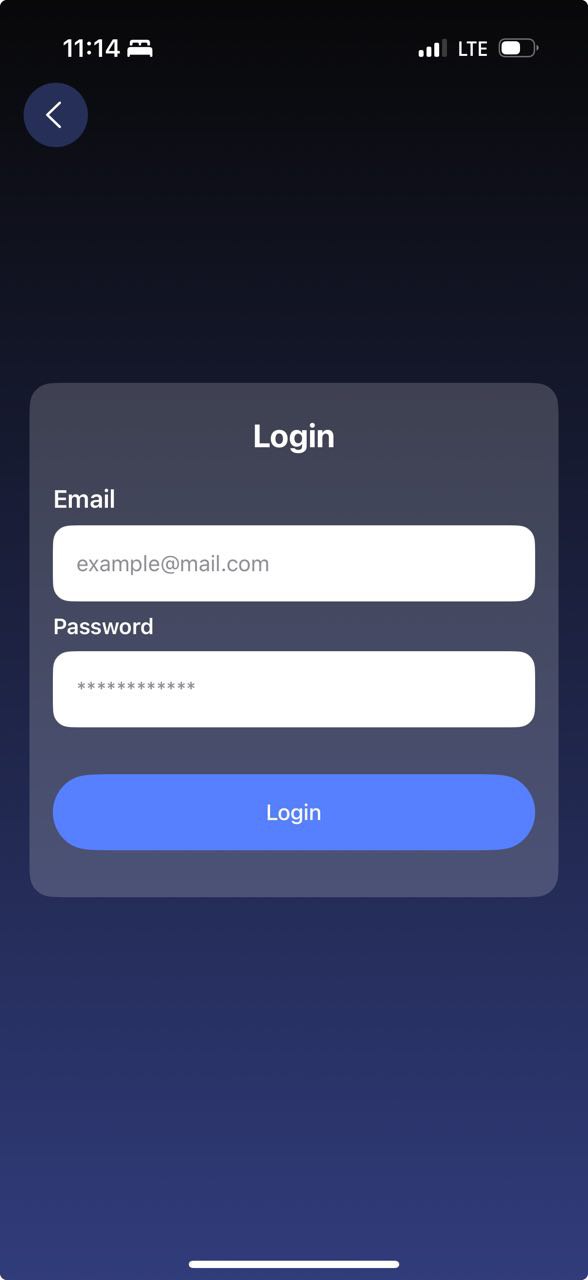
- arclip.design で受け取った認証情報でサインインします。
- 自分の 組織 と チーム を選択します。

新しいマップを作成
ホーム画面には、各マップのステータス、名称、ID、作成日時が一覧表示されます。
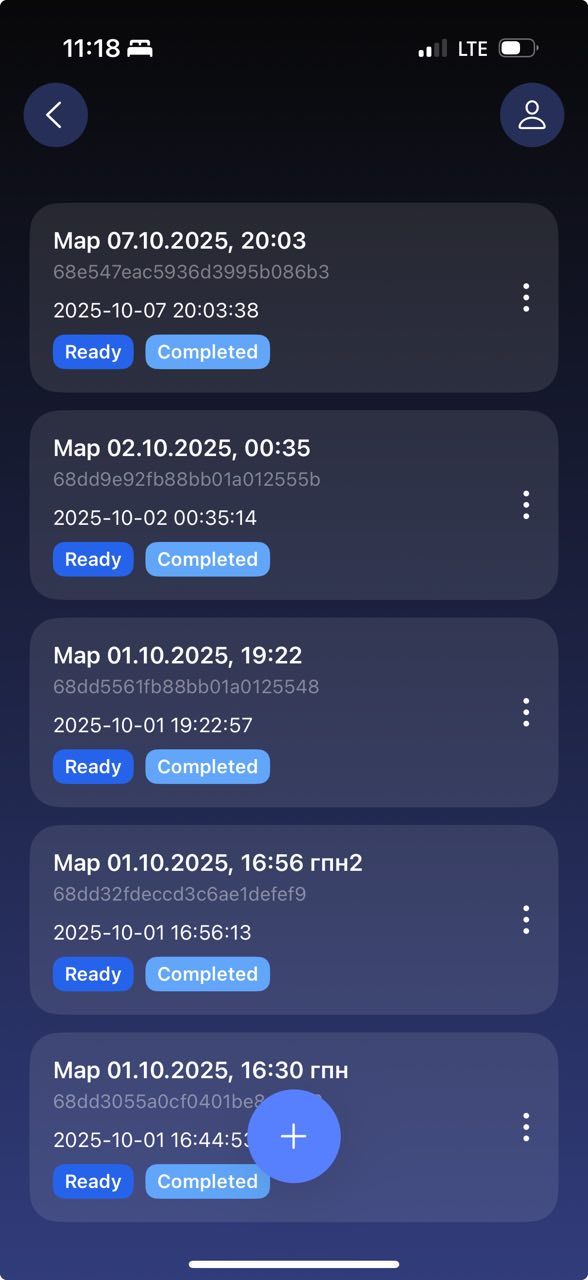
画面下部の + ボタンをタップすると新しいマップを作成できます。カメラアクセスを許可すると、現在の GPS 精度が表示されます。

GPS 精度は 必須ではありません。精度が 50 m を超えている場合は「Continue without GPS」を選択します。数秒待つか、ゆっくり移動すると精度が改善することがあります。
キャプチャーモードは 2 種類あります。
- Real-time mode — 1 秒ごとに自動でフレームをキャプチャー
- Manual mode — 手動で任意のタイミングでキャプチャー
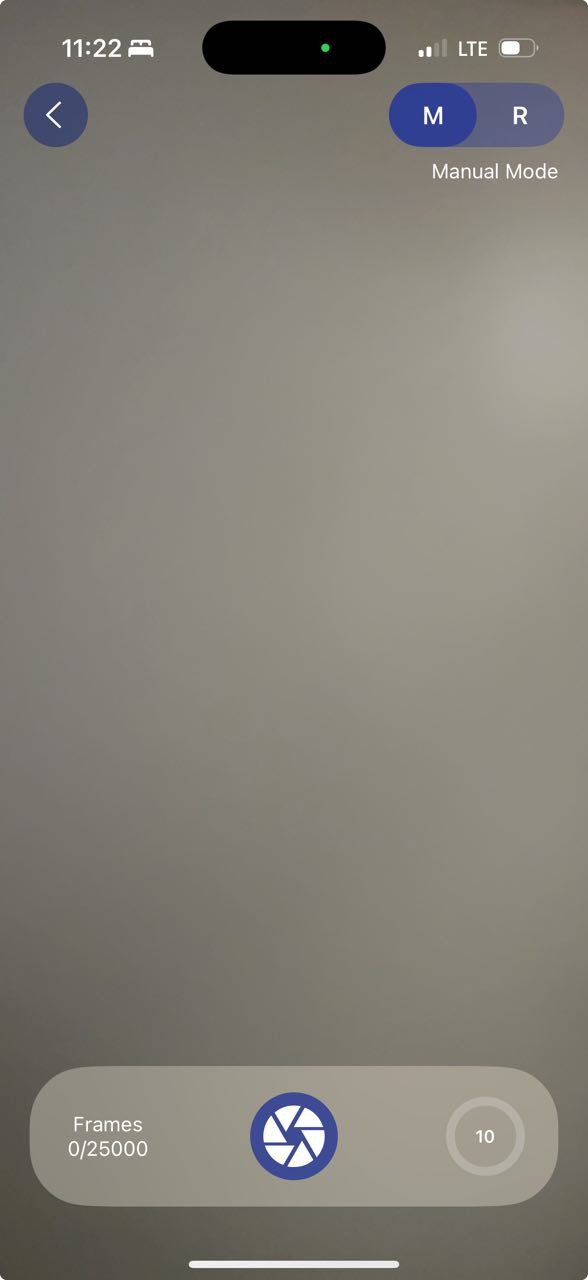
キャプチャー中はデバイスをゆっくり動かしてください。表示される feature points(特徴点)の密度が、シーンのテクスチャの豊富さを示します。
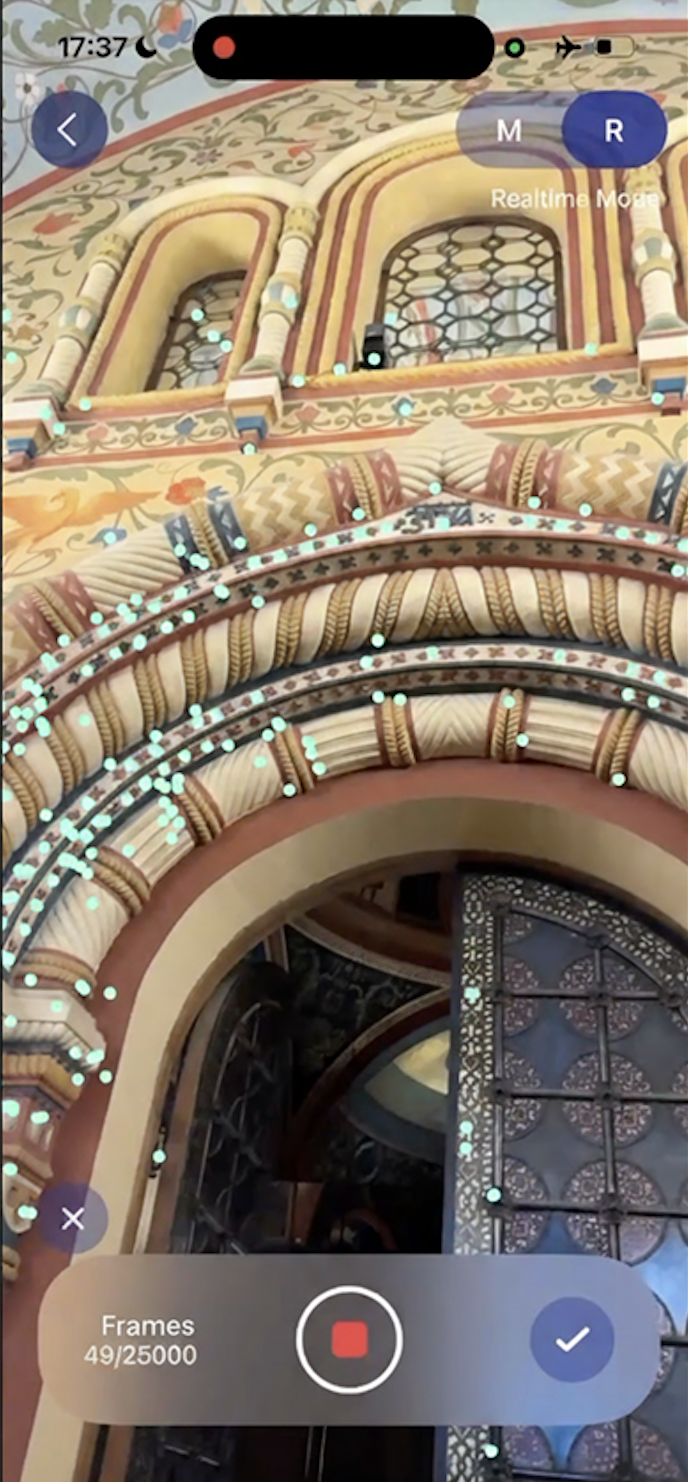
完了したら Finish をタップし、キャプチャーデータをサーバーにアップロードします。
ローカリゼーションと再構築品質のテスト
任意のマップでコンテキストメニューを開きます。
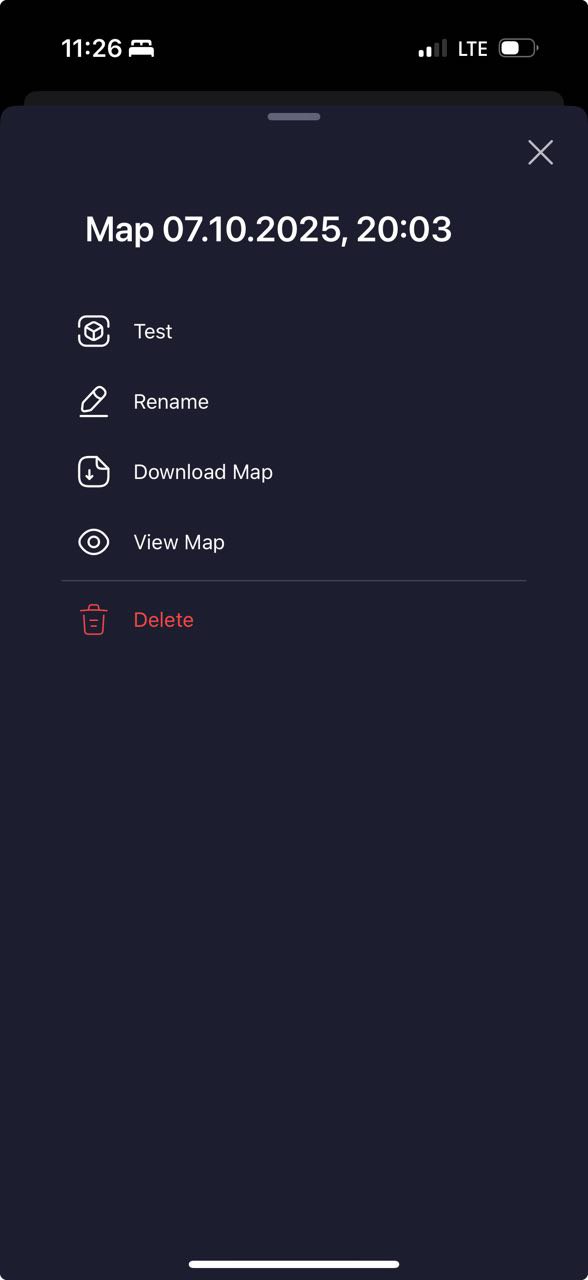
再構築の密度を確認するには、View Map → PLY を選択します。

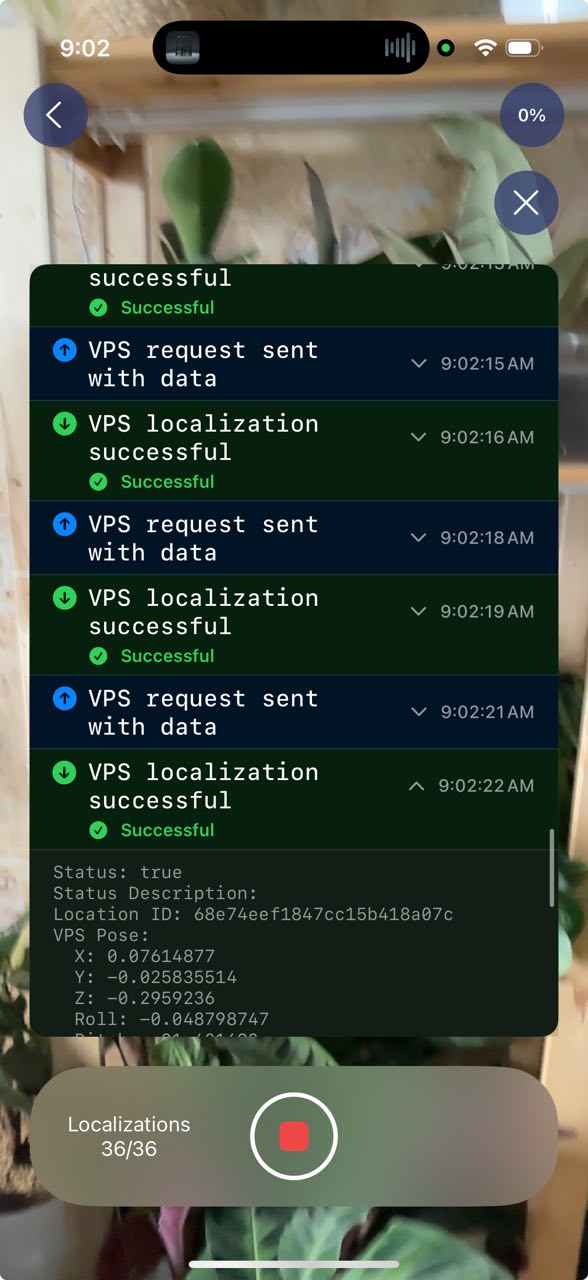
ローカリゼーションを検証する場合は Localization Test をタップし、カメラをキャプチャー済みエリアに向けます。
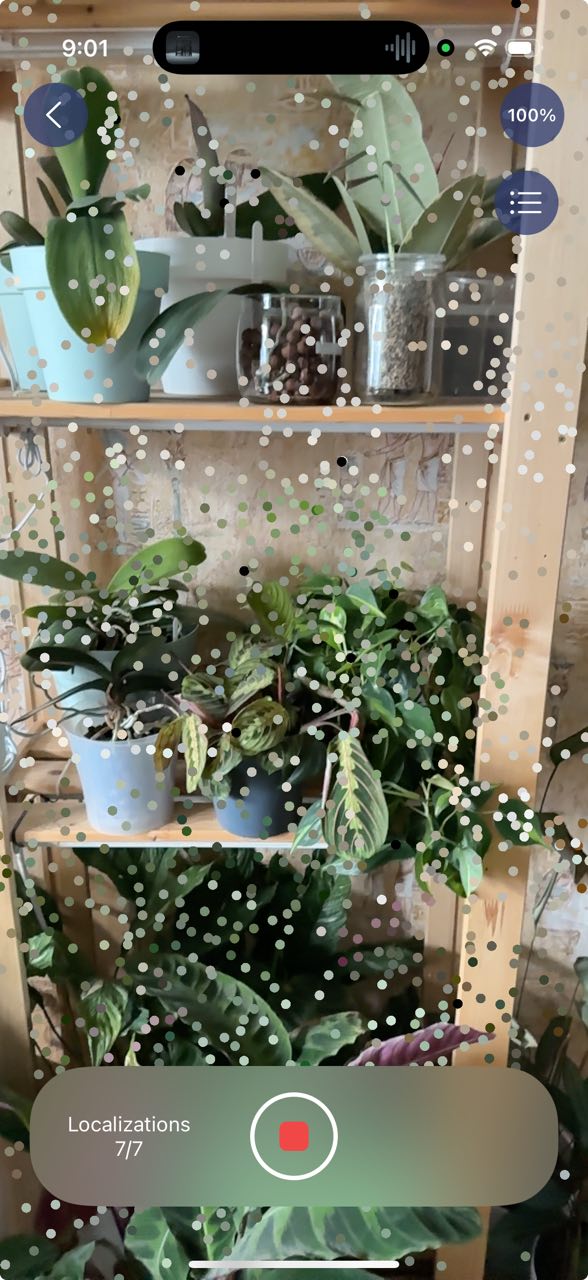
点群の不透明度を調整したり、必要に応じてログを確認することもできます。