AR Clip Mapper
AR Clip est le lecteur WebAR tout-en-un qui fonctionne sans installation d’application et sert également d’outil de capture pour les cartes AR Clip VPS.
Démarrer
- Installez l’app depuis l’App Store : https://apps.apple.com/us/app/ar-clip/id6742754238
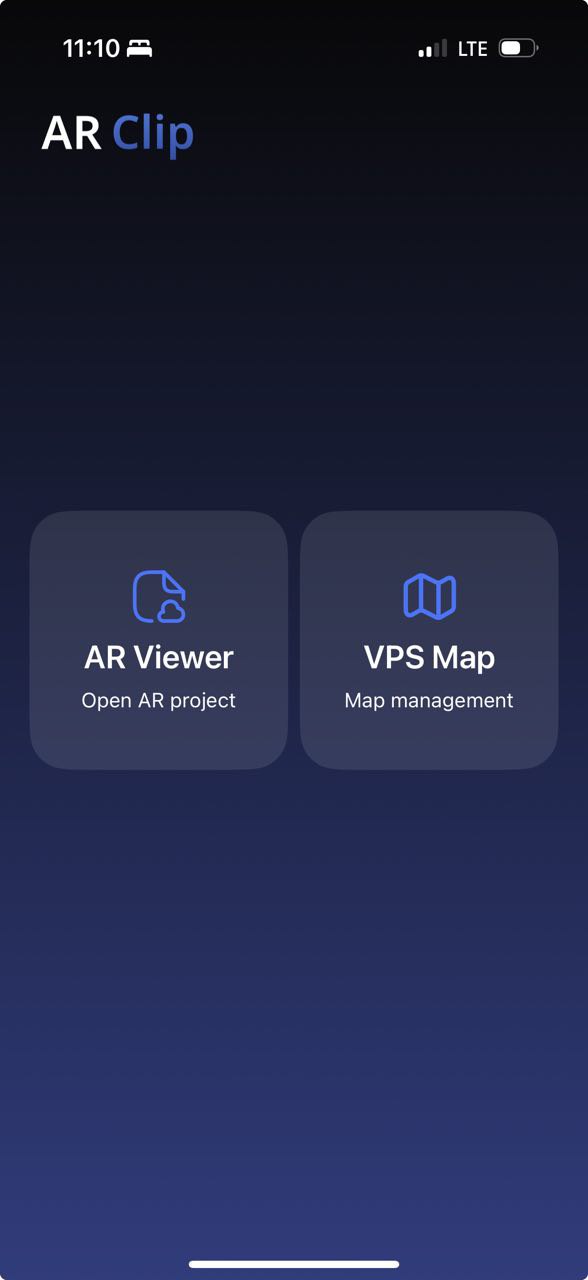
LiDAR non requis. L’app Android est disponible mais la capture de cartes est encore en développement. - Lancez l’app et appuyez sur VPS Map pour ouvrir le flux de capture.
Connexion
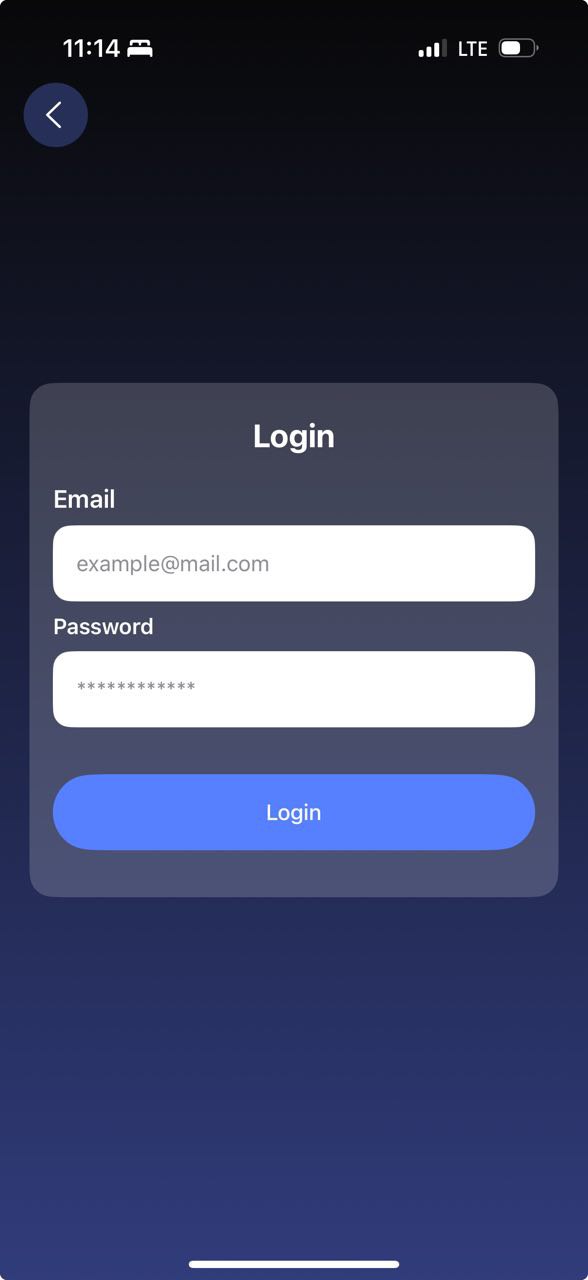
- Connectez-vous avec les identifiants fournis sur arclip.design.
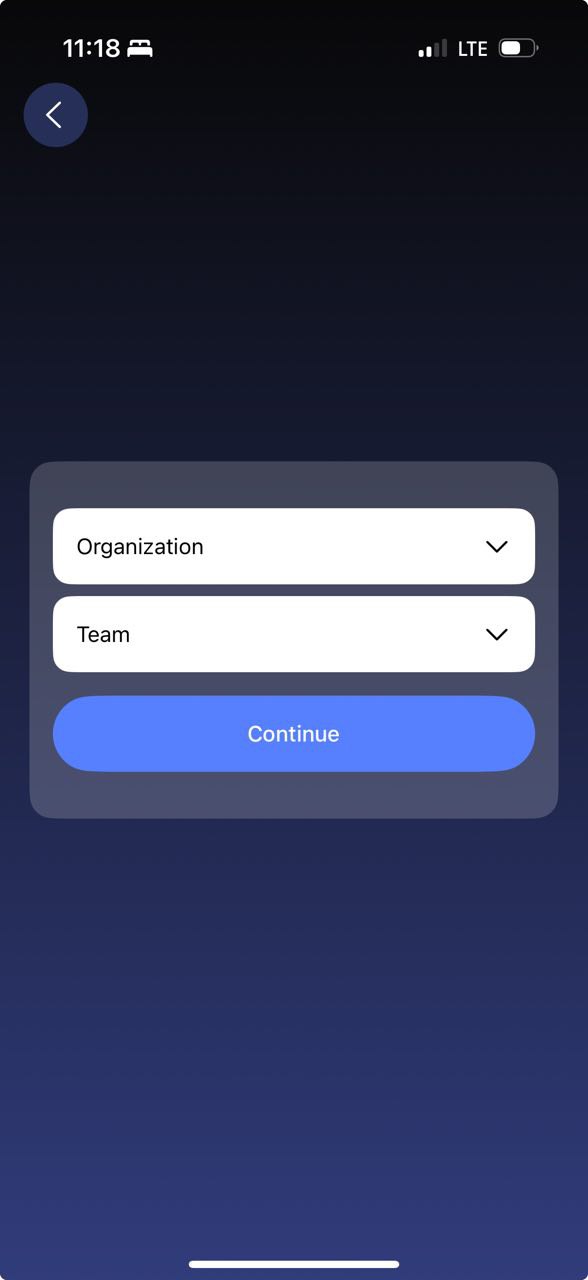
- Sélectionnez votre organisation et votre équipe.
Créer une nouvelle carte
L’écran d’accueil liste toutes vos cartes avec leur statut, nom, ID et date de création.
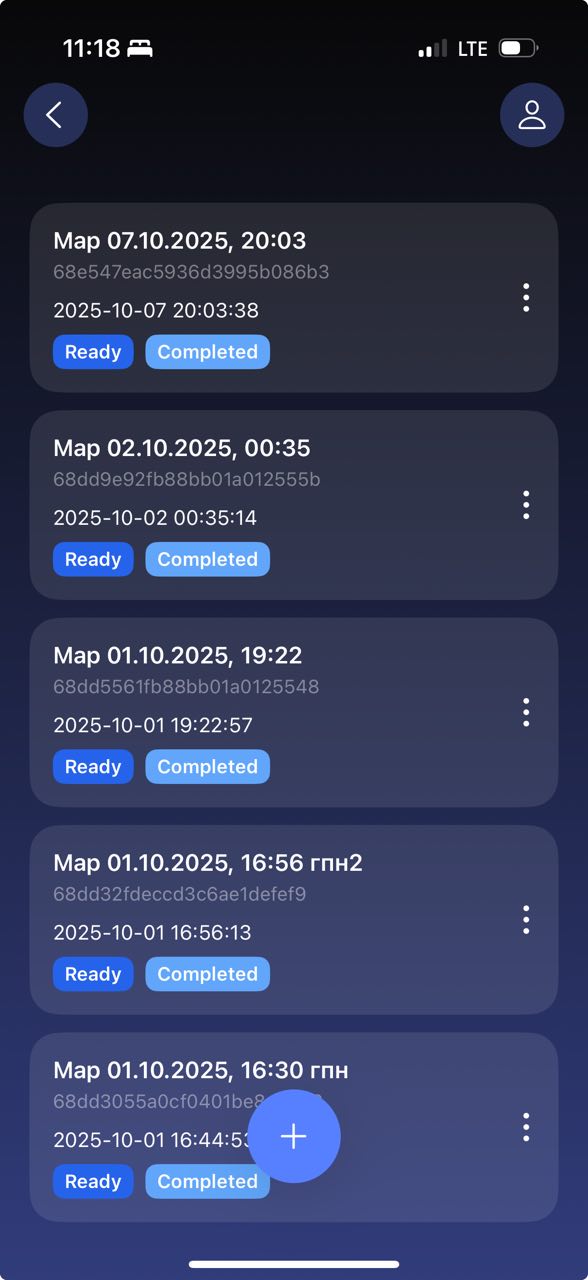
Appuyez sur + en bas de l’écran pour créer une nouvelle carte. Autorisez l’accès à la caméra : une boîte de dialogue affiche la précision actuelle du GPS.
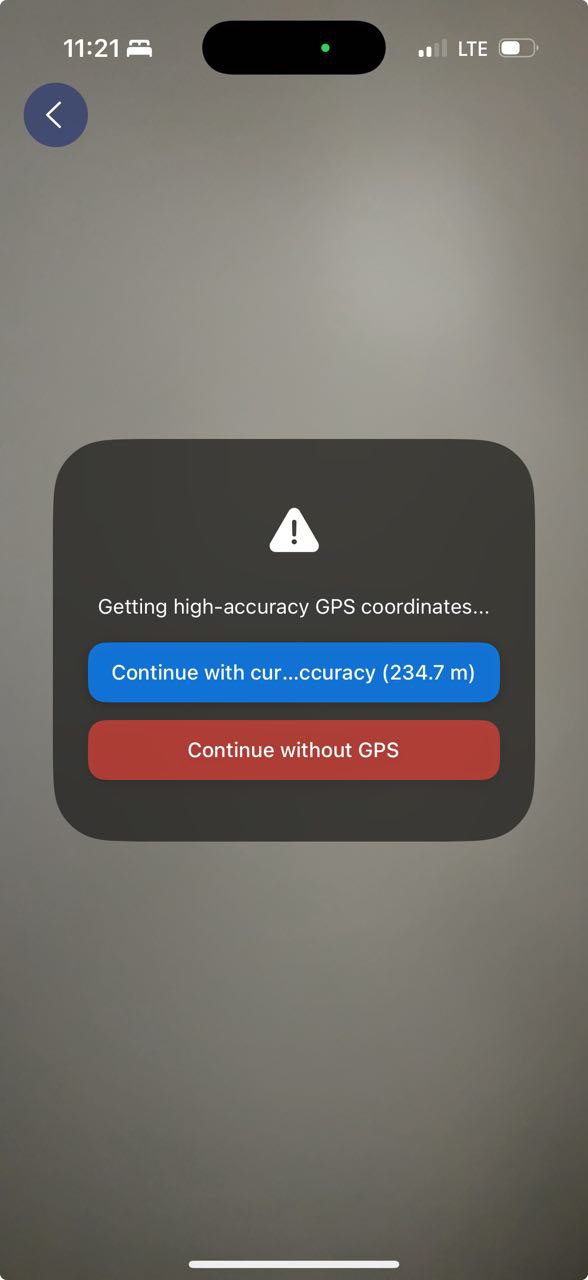
La précision GPS est optionnelle. Si elle dépasse 50 m, sélectionnez “Continue without GPS”. Patienter quelques secondes ou se déplacer doucement peut améliorer la mesure.
Choisissez l’un des deux modes de capture :
- Mode temps réel — capture automatique d’images chaque seconde.
- Mode manuel — vous déclenchez chaque capture manuellement.
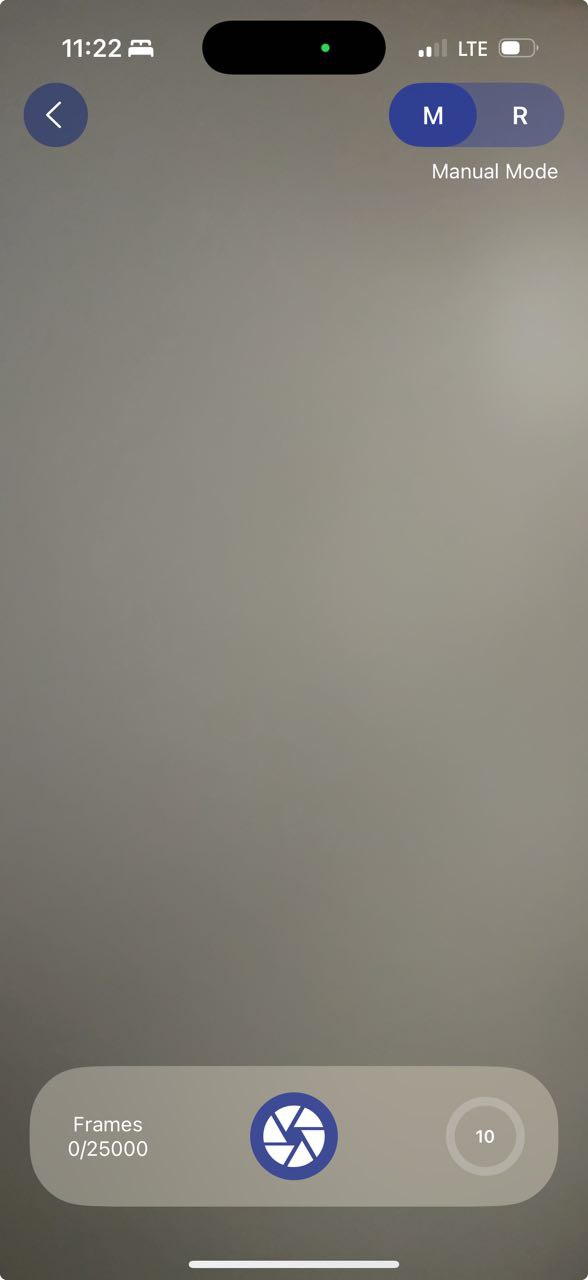
Déplacez l’appareil lentement pendant la capture. Vous verrez des points caractéristiques : leur densité reflète rapidement la texture de la scène.
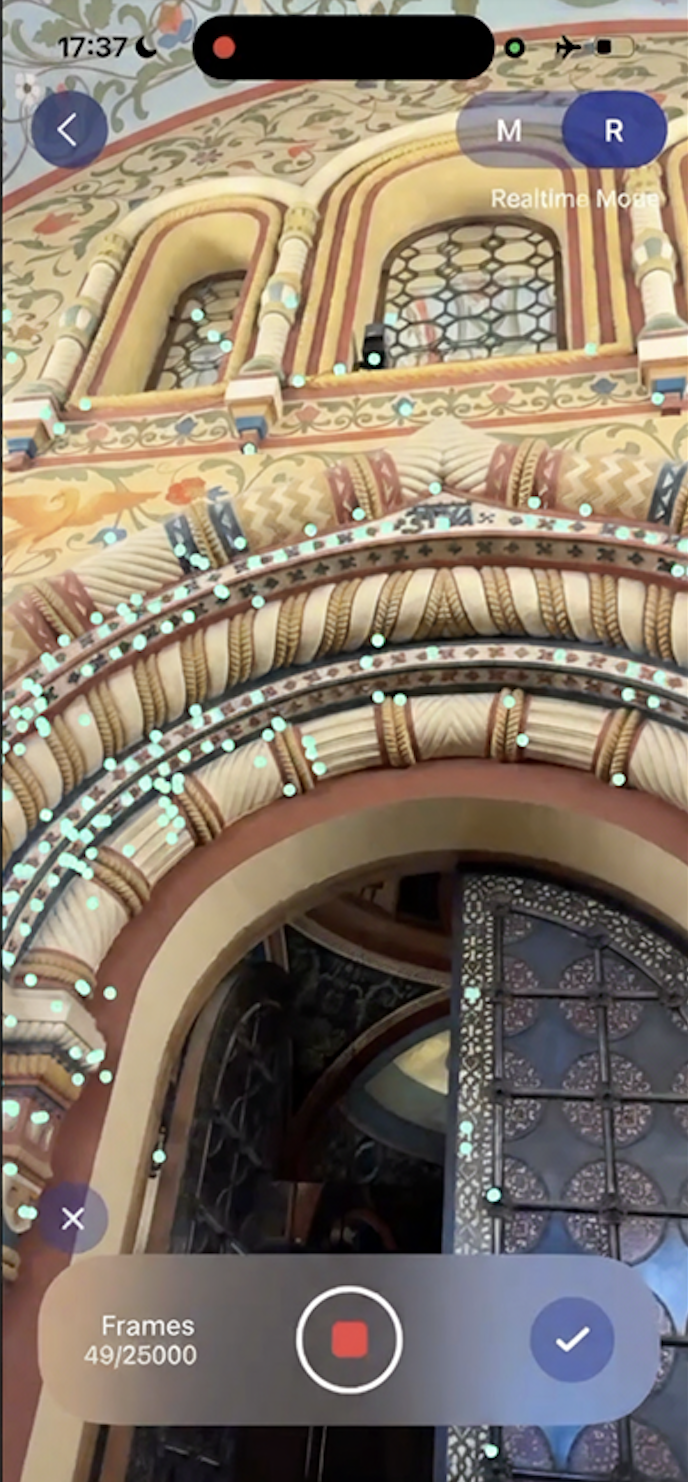
Une fois terminé, appuyez sur Finish pour téléverser le capture sur le serveur.
Tester la localisation et la reconstruction
Ouvrez le menu contextuel de la carte souhaitée.
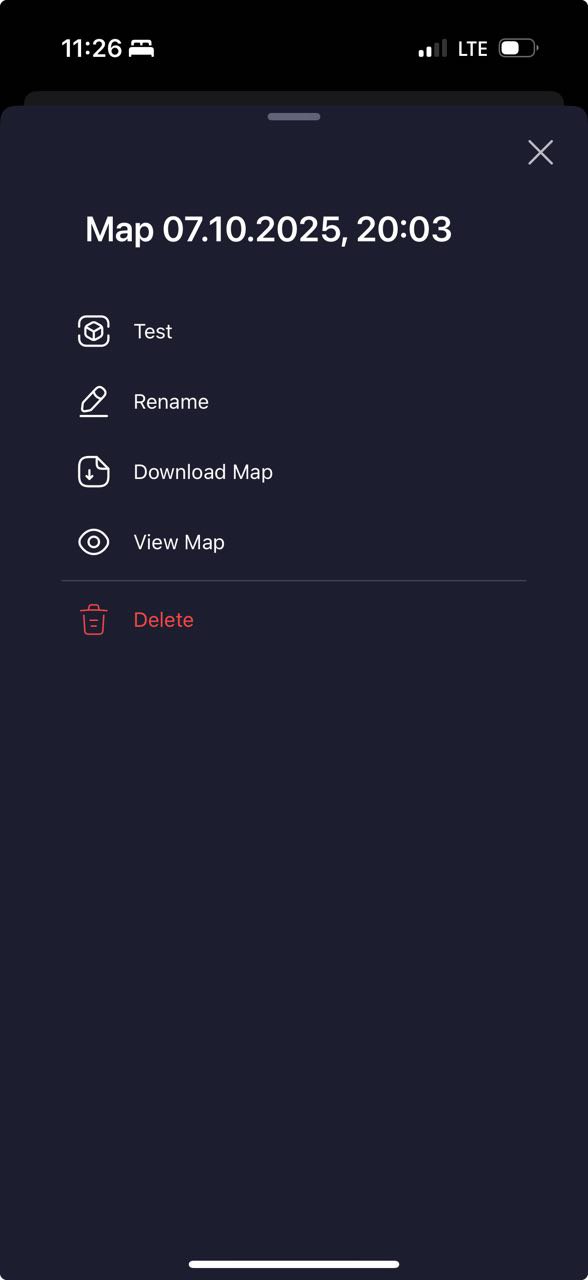
Afin d’évaluer la densité de reconstruction, choisissez View Map → PLY.
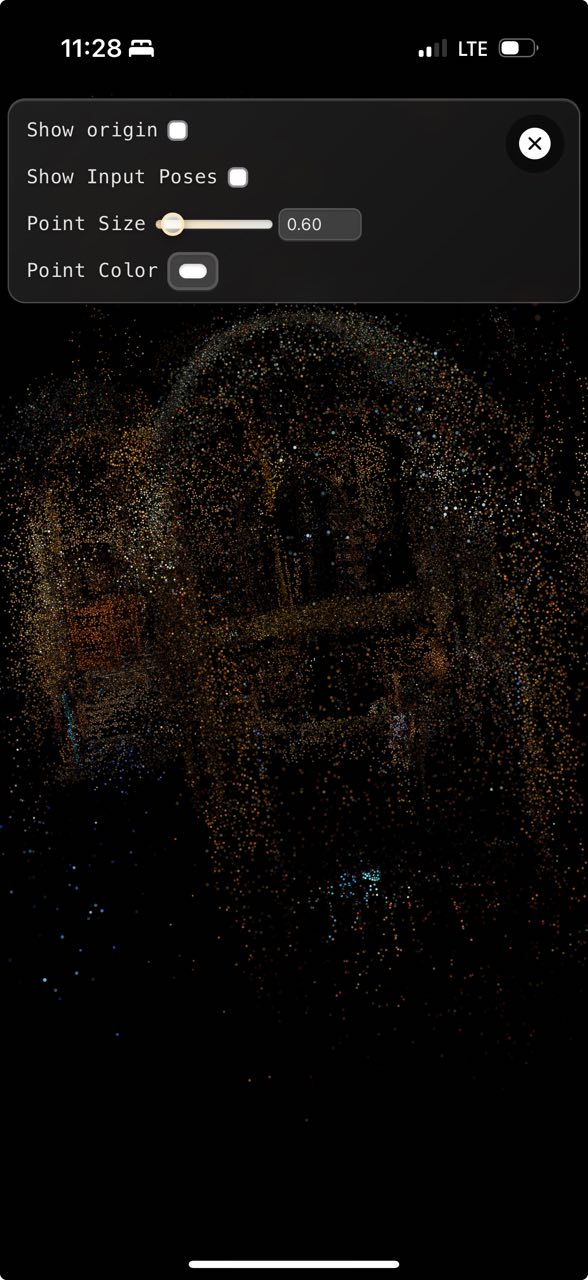
Pour valider la localisation, appuyez sur Localization Test et pointez la caméra vers la zone capturée.

Ajustez la transparence du nuage de points et consultez les logs si nécessaire.
