AR Clip Mapper
AR Clip ist der WebAR-Viewer für den Soforteinsatz ohne App-Installation und dient gleichzeitig als Capture-Tool für WebAR³ VPS Karten.
Einstieg
- Installiere die App aus dem App Store: https://apps.apple.com/us/app/ar-clip/id6742754238
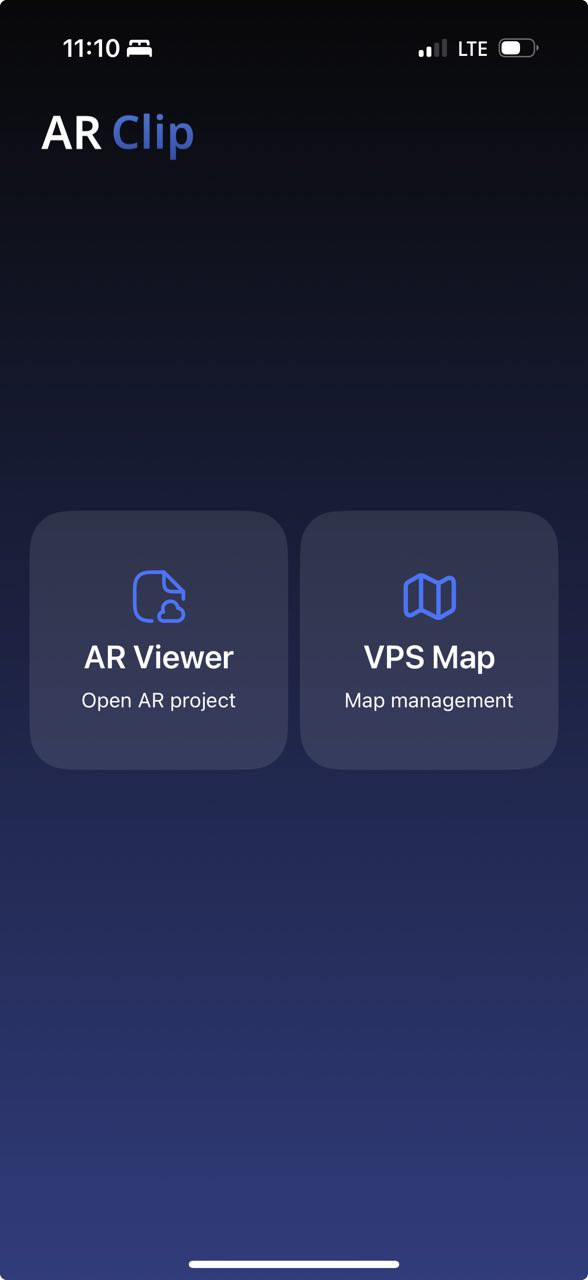
LiDAR ist nicht erforderlich. Die Android-App ist verfügbar, die Kartenaufnahme befindet sich dort noch in Entwicklung. - Starte die App und tippe auf VPS Map, um den Capture-Workflow zu öffnen.
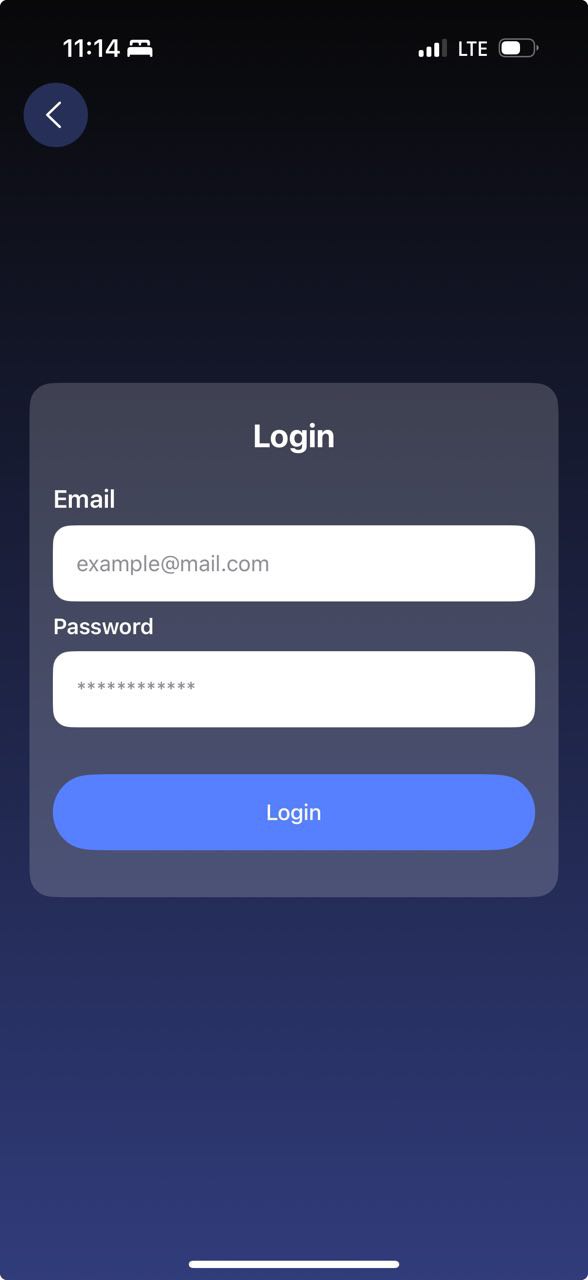
Anmeldung
- Melde dich mit den Zugangsdaten an, die du auf space.web-ar.studio erhalten hast.
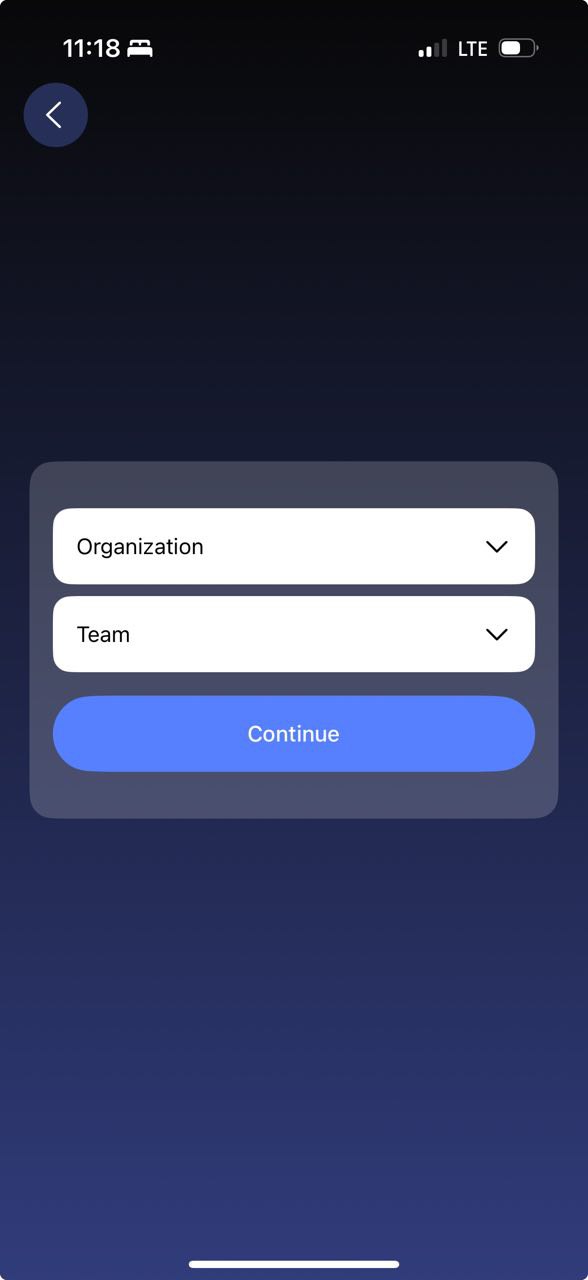
- Wähle deine Organisation sowie dein Team aus.
Neue Karte anlegen
Die Startansicht listet alle Karten inklusive Status, Name, ID und Erstellungszeit.
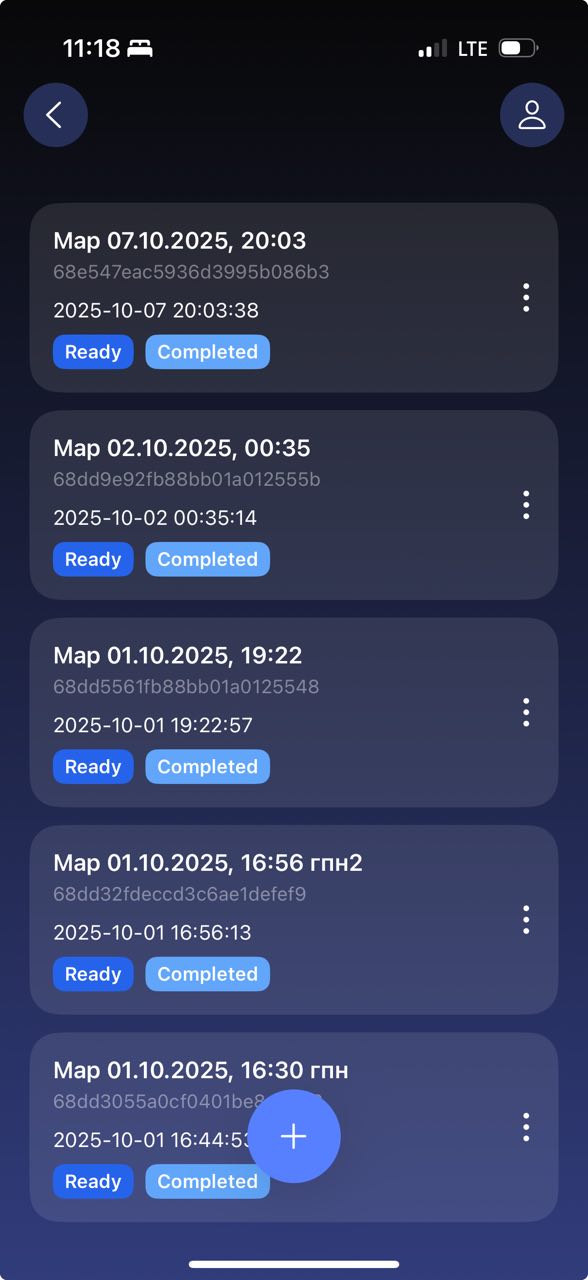
Tippe unten auf +, um eine neue Karte zu erstellen. Erlaube den Kamerazugriff – ein Dialog zeigt die aktuelle GPS-Genauigkeit an.
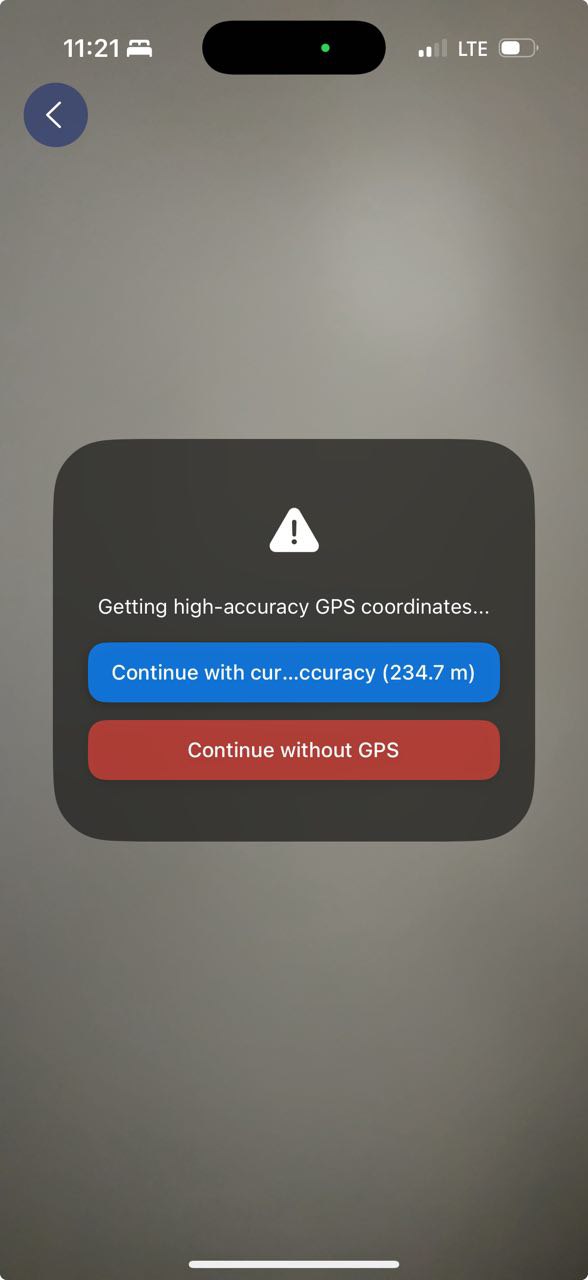
Die GPS-Genauigkeit ist optional. Liegt sie über 50 m, tippe auf „Continue without GPS“. Kurz warten oder dich langsam bewegen kann die Genauigkeit verbessern.
Wähle einen der beiden Capture-Modi:
- Realtime Mode – Frames werden automatisch jede Sekunde aufgezeichnet.
- Manual Mode – du löst jede Aufnahme manuell aus.
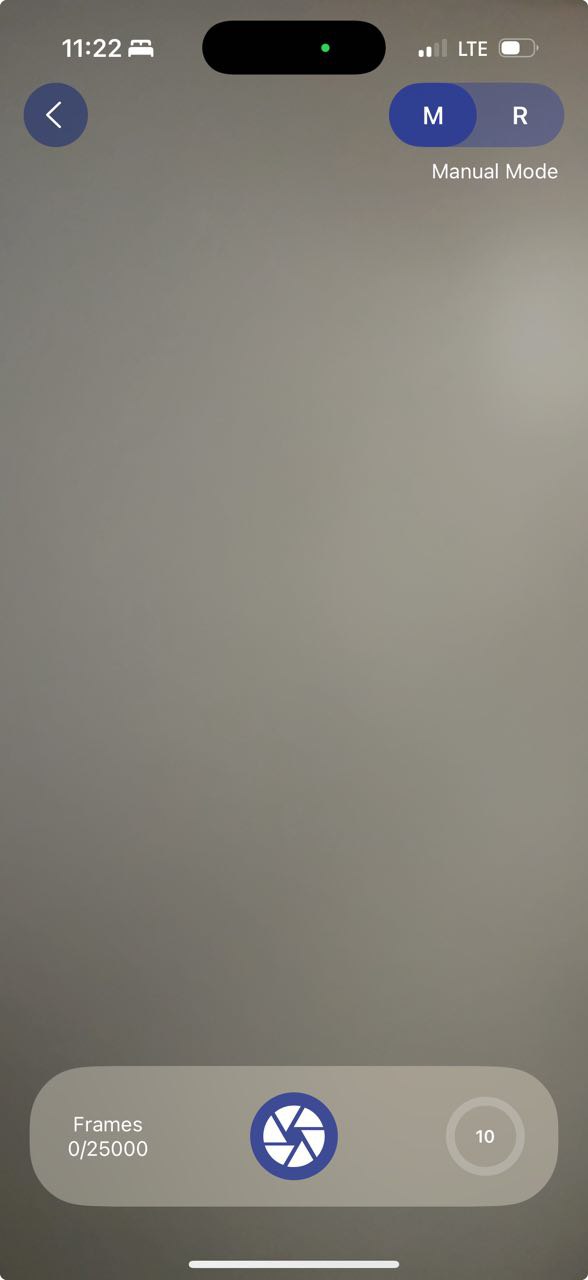
Bewege das Gerät während der Aufnahme langsam. Feature Points zeigen dir die Texturierung der Szene an – je dichter, desto besser.
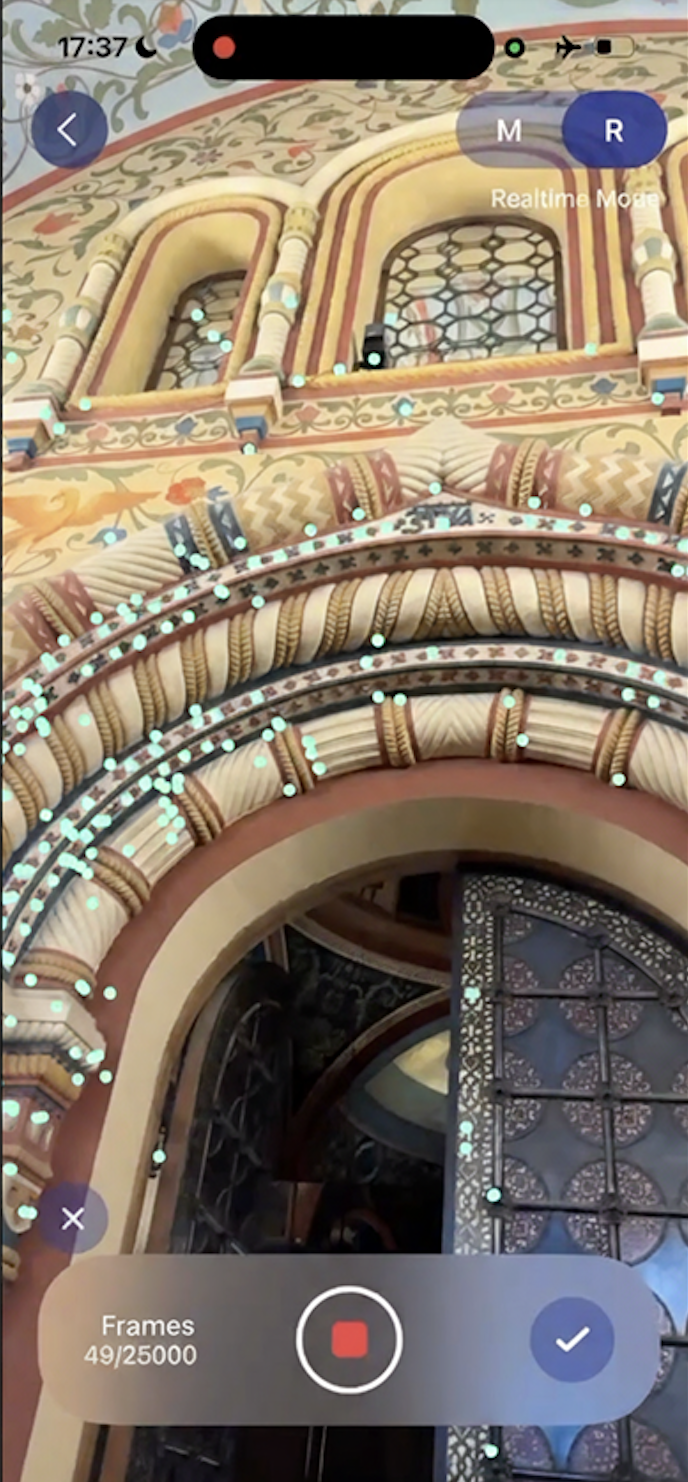
Tippe zum Abschluss auf Finish, um den Capture zum Server hochzuladen.
Lokalisierung und Rekonstruktion testen
Öffne das Kontextmenü der gewünschten Karte.
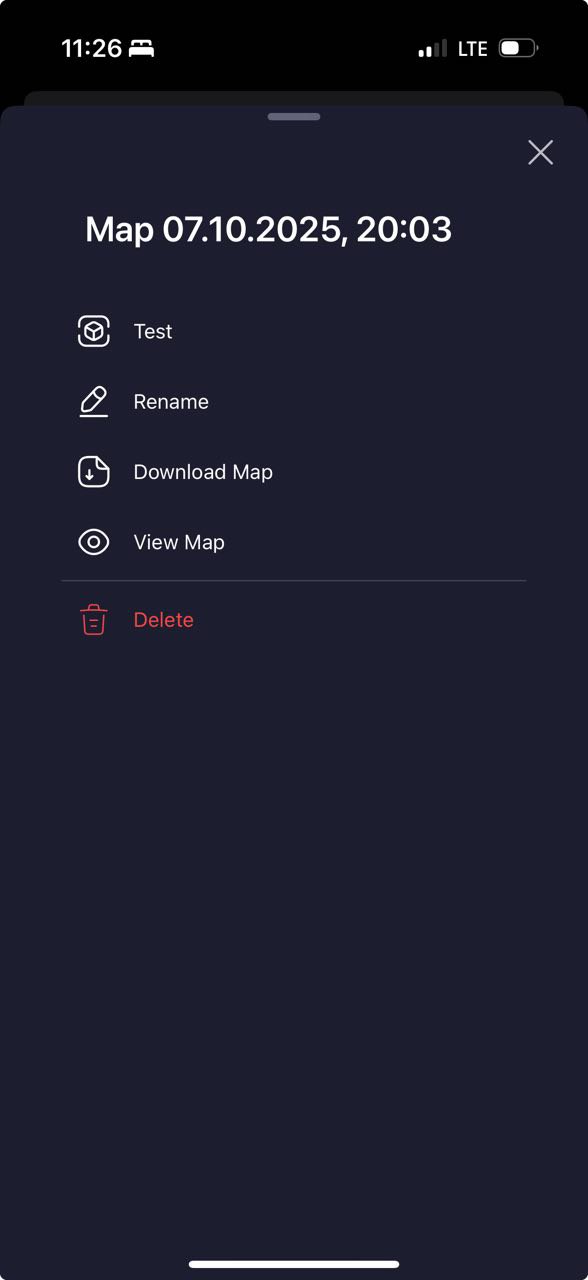
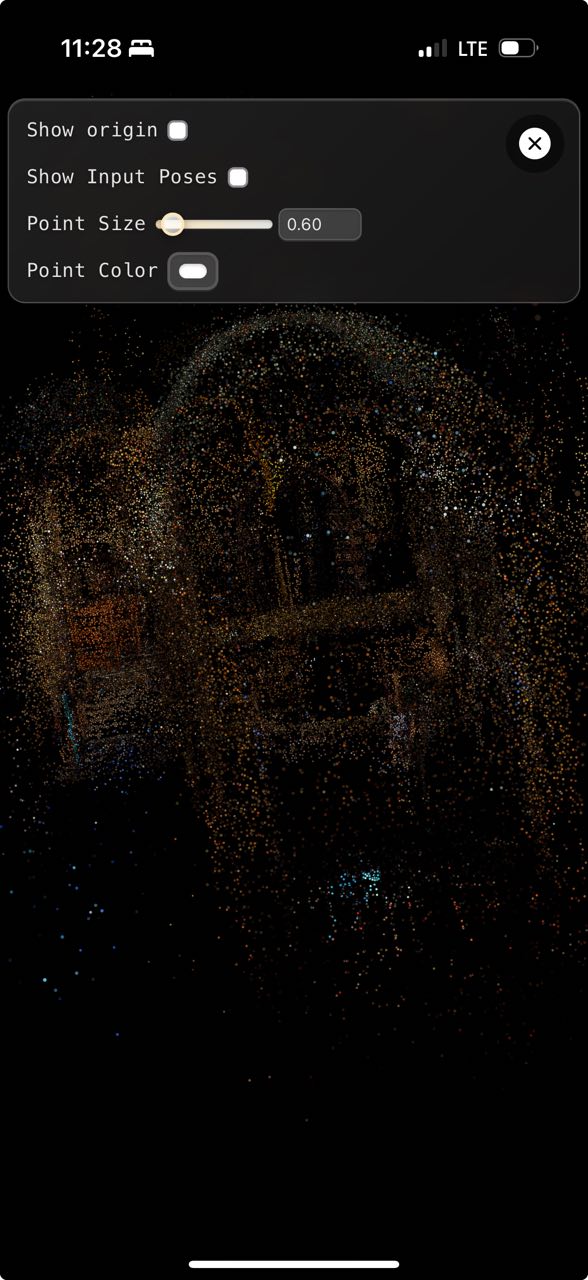
Prüfe die Rekonstruktionsdichte über View Map → PLY.
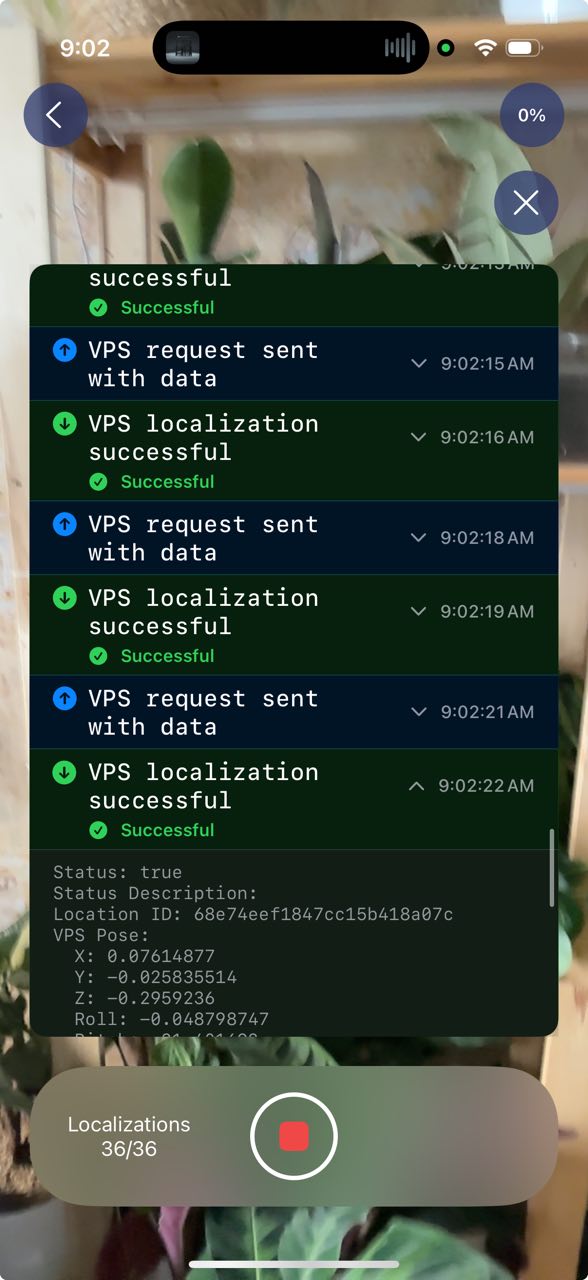
Um die Lokalisierung zu validieren, tippe auf Localization Test und halte die Kamera auf den erfassten Bereich.
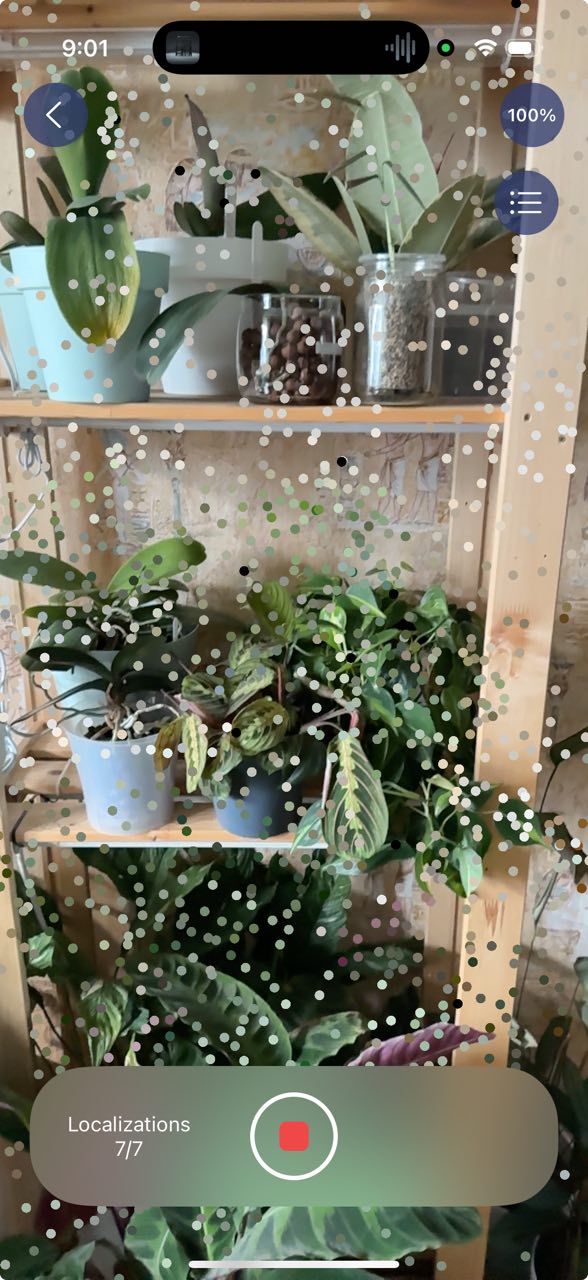
Passe die Transparenz der Punktwolke an und analysiere bei Bedarf die Logs.